Cómo medir ángulos con el iPhone: nivel, esquinas y regla
Colgar un cuadro recto, comprobar que una balda no cae hacia un lado o saber si una esquina es de 90° antes de cortar un rodapié. Para casi todo eso basta con el iPhone: ya trae un nivel, y lo que el nivel no ve tiene arreglo.
1. El nivel que ya trae: Medidas
- Abre la app Medidas (está en la carpeta Utilidades).
- Toca Nivel y apoya el iPhone contra el objeto, por ejemplo el marco de un cuadro.
- Para nivelarlo, gira el objeto y el iPhone hasta que la pantalla se ponga verde.
- Para copiar una pendiente, toca la pantalla con el iPhone apoyado en el primer objeto: captura su inclinación. Apóyalo en el segundo y gíralos hasta que la pantalla se ponga verde. Otro toque lo restablece.
Apple avisa de que las medidas son aproximadas. Para un cuadro o una balda, sobra.
2. Lo que un nivel no puede medir
Un nivel mide contra la gravedad: te dice cuánto se aparta algo de la horizontal. Por eso no ve la esquina entre dos paredes: las dos son verticales, y para el nivel son iguales, formen 90° o 93°. Le pasa lo mismo con un marco de puerta o con el canto de un mueble contra la pared.
Sin ninguna app, el truco de siempre es el 3-4-5: desde la esquina, marca 30 cm en una pared y 40 cm en la otra. Si de marca a marca hay exactamente 50 cm, la esquina es de 90°. Si hay más, está abierta; si hay menos, cerrada. Te dice si es recta, pero no cuántos grados tiene.
3. Con Diedro: la esquina, en cualquier iPhone
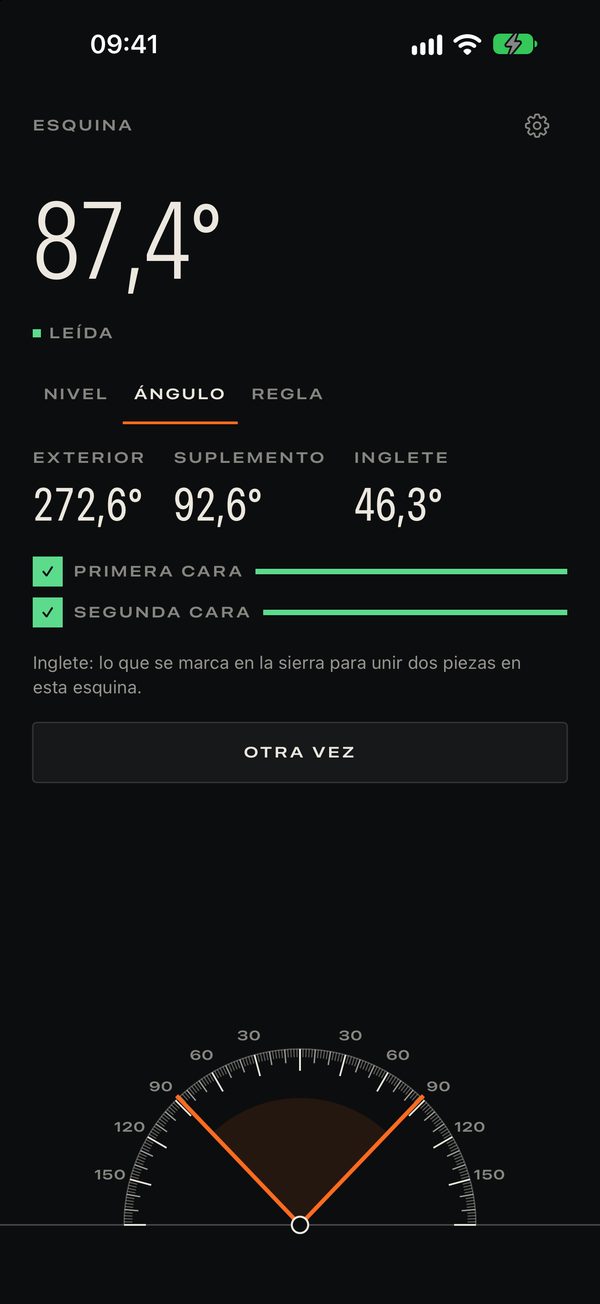
Diedro es una app que he hecho yo para esto. Su pestaña Ángulo mide la esquina por dos apoyos: apoyas la parte trasera del iPhone en una cara, luego en la otra, y el giro entre los dos apoyos es la esquina. No depende de la gravedad, así que vale para dos paredes, para el suelo y la pared o para el bisel de una hoja.
Te da el ángulo interior, el exterior, el suplemento y el inglete: lo que se marca en la ingletadora para unir dos piezas en esa esquina.
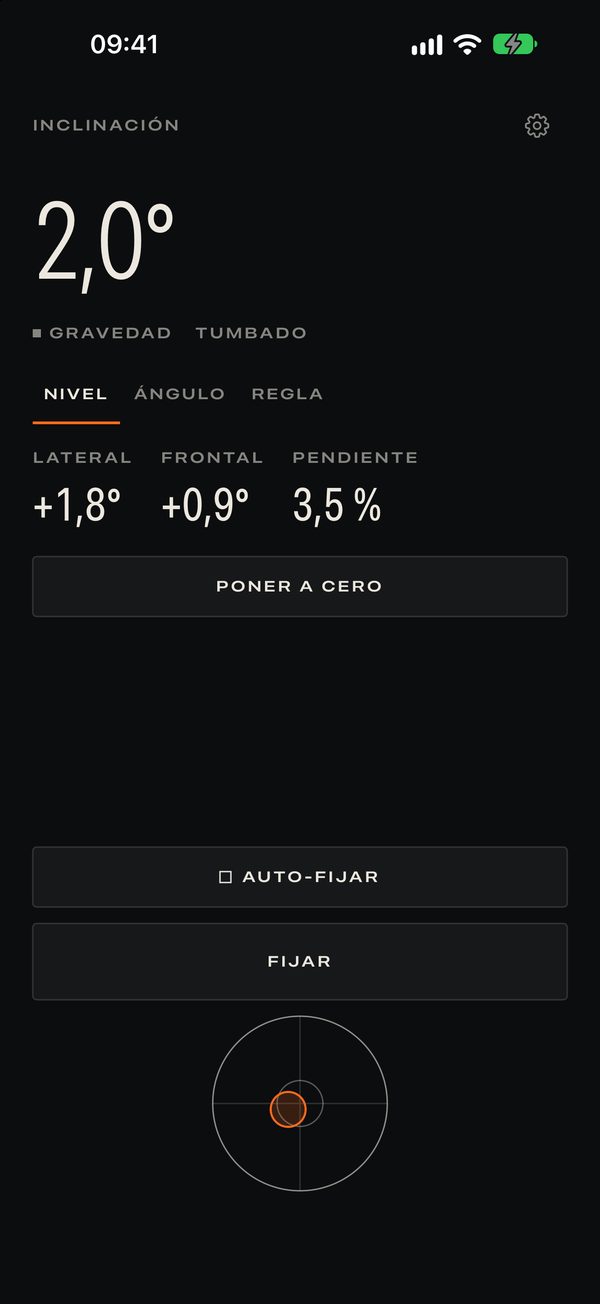
Su Nivel también mejora el de serie en dos cosas: da los grados y el porcentaje de pendiente, y se pone a cero en dos posiciones, como un nivel de verdad: así lo calibras bien aunque la mesa en la que lo haces no esté nivelada.
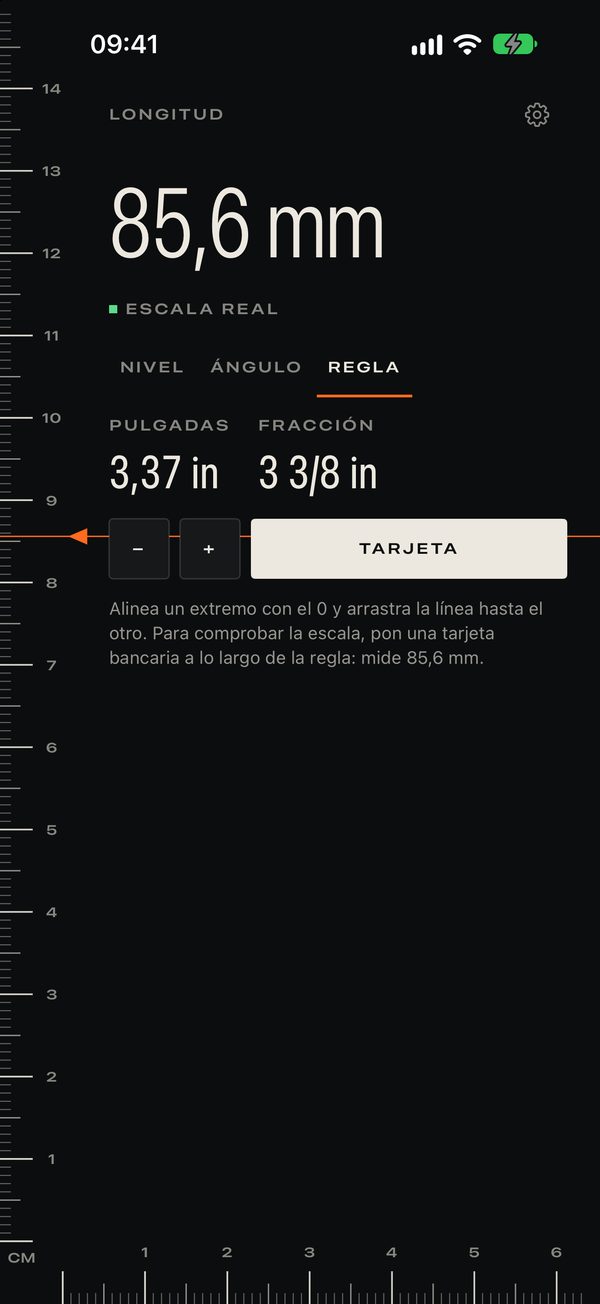
Y la Regla es a escala real, en milímetros o en pulgadas. Para fiarte, compruébala con una tarjeta bancaria: mide 85,6 mm de largo.
4. En el iPhone Duo, la bisagra es el transportador
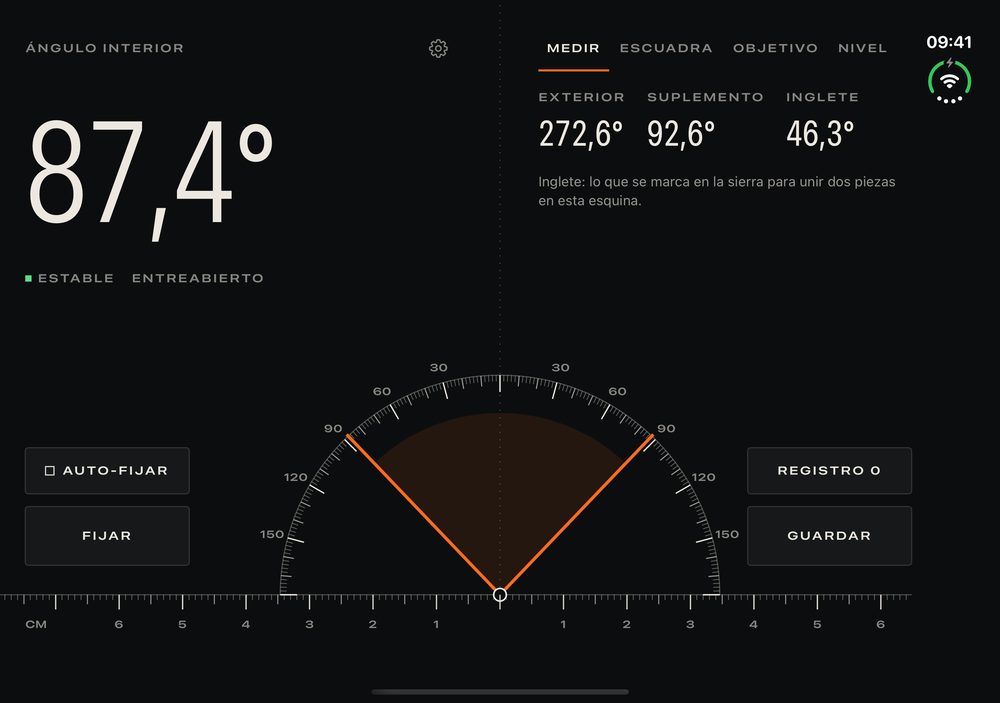
Con el iPhone Duo, el primer iPhone plegable, Diedro lee el ángulo de la propia bisagra: abres el teléfono contra una esquina y el ángulo entre sus dos mitades es la medida.
- Medir: el ángulo interior, con el exterior, el suplemento y el inglete.
- Escuadra: avisa con color y vibración al llegar a 90°, a 45° y a los ángulos habituales del taller.
- Objetivo: eliges un ángulo y te guía hasta él, cuánto falta y hacia qué lado. Sirve para copiar un ángulo de un sitio a otro.
- Nivel de dos planos: una mitad descansa sobre la base y la otra sube contra la pendiente, y lees las dos a la vez.
- Regla con el cero en el pliegue.
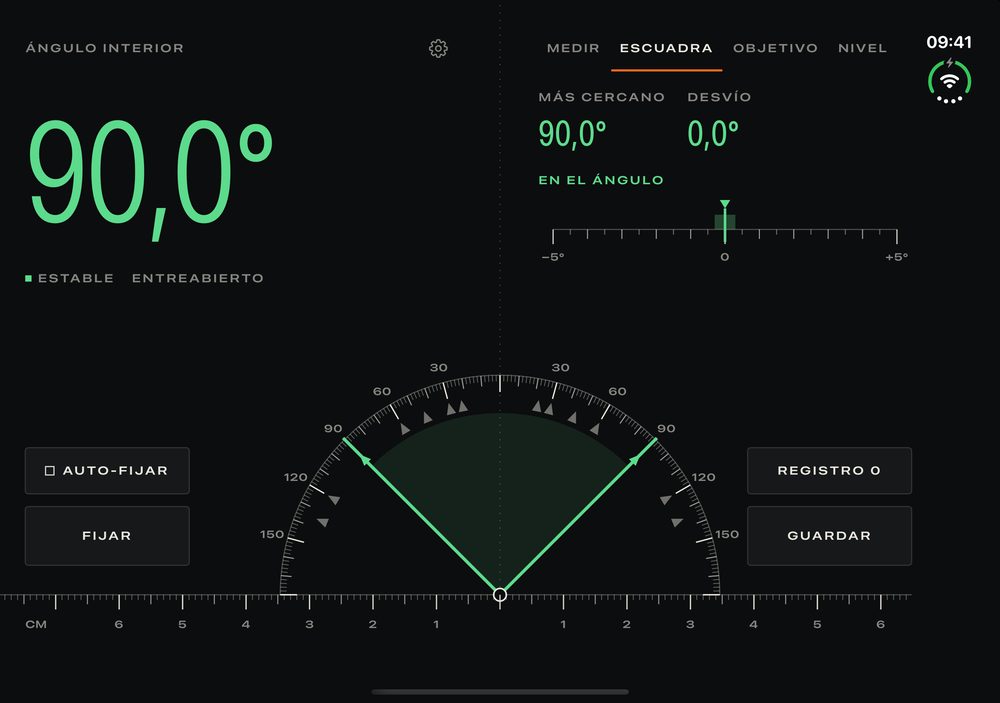
En cualquier iPhone que no sea un Duo, Diedro es gratis y no tiene nada bloqueado. En el Duo, el ángulo en vivo, el nivel y la regla también son gratis; Diedro Pro abre las herramientas de taller (Fijar, el Registro, Escuadra, Objetivo, el nivel de dos planos, la calibración y la lectura en la pantalla exterior) por 24,99 € una vez o 5,99 € al mes, precios del App Store español el 23 de octubre de 2026. Sin anuncios ni cuenta.
Diedro enseña la resolución que de verdad da el sensor, sin decimales de adorno. Es un instrumento práctico, no uno certificado: si una medida importa, contrástala con una herramienta de confianza.