Cómo liberar espacio en el iPhone borrando vídeos
Cuando el iPhone avisa de que no queda espacio, lo primero que hacemos es mirar las fotos. Pero casi siempre el problema son los vídeos: un solo minuto grabado en 4K a 60 fps ocupa unos 400 MB, según el propio iPhone en Ajustes › Cámara › Grabar vídeo. Un concierto de tres minutos pesa más que cientos de fotos.
La buena noticia es que con unos pocos vídeos borrados se recuperan gigas. Así se encuentran, se borran de verdad y se evita que vuelva a pasar.
1. Mira cuánto ocupa Fotos
Ve a Ajustes › General › Almacenamiento del iPhone. Arriba tienes la barra con lo que ocupa cada cosa y, debajo, la lista de apps ordenada por tamaño. Si Fotos está entre las primeras, sigue leyendo. Toca Mostrar todo en las recomendaciones: a veces iOS ya te propone qué revisar.
2. Encuentra los vídeos
En la app Fotos, ve a Colecciones › Tipos de contenido › Vídeos. Ahí están todos, sin las fotos de por medio. Dos sitios que suelen esconder gigas:
- Grabaciones de pantalla: se graban sin darte cuenta de lo largas que son.
- Cámara lenta: graban muchos más fotogramas por segundo y pesan más.
Fotos no ordena por tamaño, pero la duración que ves en cada miniatura es una buena pista: a igual calidad, más largo es más pesado. Para ver el tamaño exacto de uno, ábrelo y desliza hacia arriba.
3. Bórralos… y vacía «Eliminados»
Al borrar un vídeo no se libera espacio todavía: va a la colección Eliminados, donde iOS lo guarda 30 días por si te arrepientes. Para recuperar el espacio ya, en Fotos ve a Colecciones › Más ítems › Eliminados, desbloquéala con Face ID, toca Seleccionar y elimina lo que no quieras.
Ojo si usas Fotos de iCloud: borrar un vídeo en el iPhone lo borra también en tus otros dispositivos y en iCloud. Si quieres guardarlo, cópialo antes a un ordenador o a un disco.
Si tienes espacio en iCloud y prefieres no borrar nada, activa Ajustes › Fotos › Optimizar almacenamiento del iPhone: el iPhone guarda versiones reducidas y deja los originales en iCloud.
4. Que no vuelva a pasar
- En Ajustes › Cámara › Grabar vídeo, elige 1080p a 30 fps para el día a día. Según el propio iPhone, un minuto ocupa unos 60 MB, frente a los ~400 MB del 4K a 60 fps. Deja el 4K para lo que de verdad lo merezca.
- En Ajustes › Cámara › Formatos, deja Alta eficiencia: el mismo vídeo ocupa bastante menos.
El atajo: Limina
Hacer todo esto a mano funciona, pero es lento. Limina es una app que he hecho yo para exactamente esto: te enseña la fototeca de una en una y tú deslizas para quedártela o borrarla. Su modo Vídeos empieza por los más largos, que es donde están de verdad los gigas, y al terminar te dice cuánto vas a liberar. Lo borrado va a «Eliminados», así que siempre hay vuelta atrás.
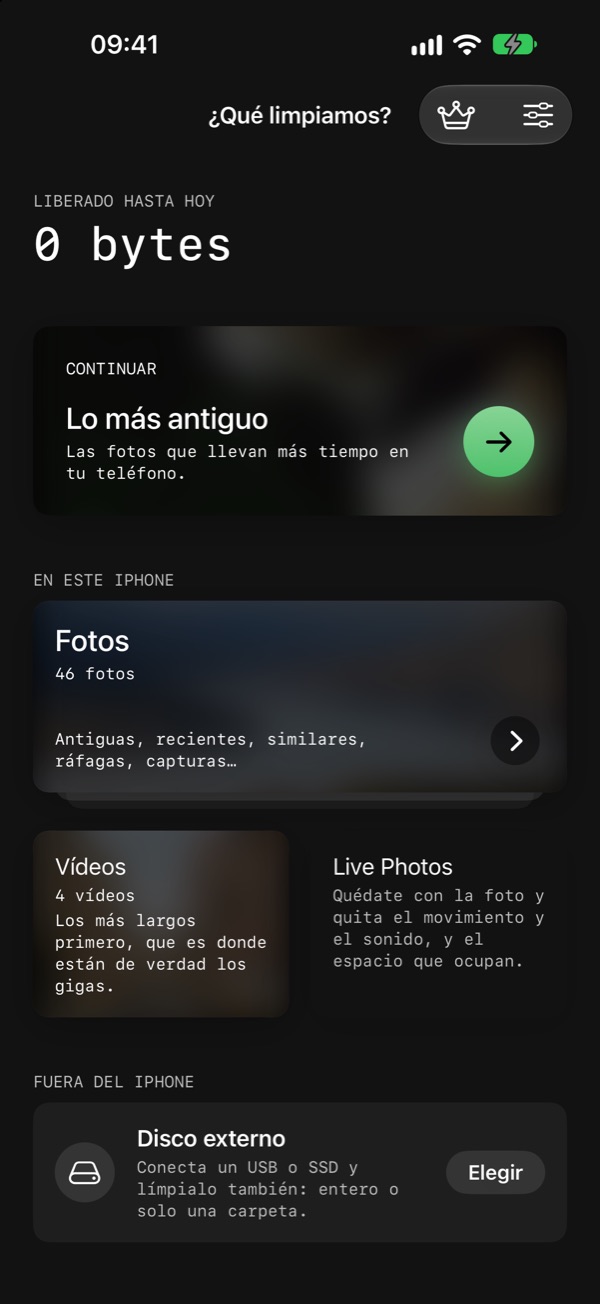
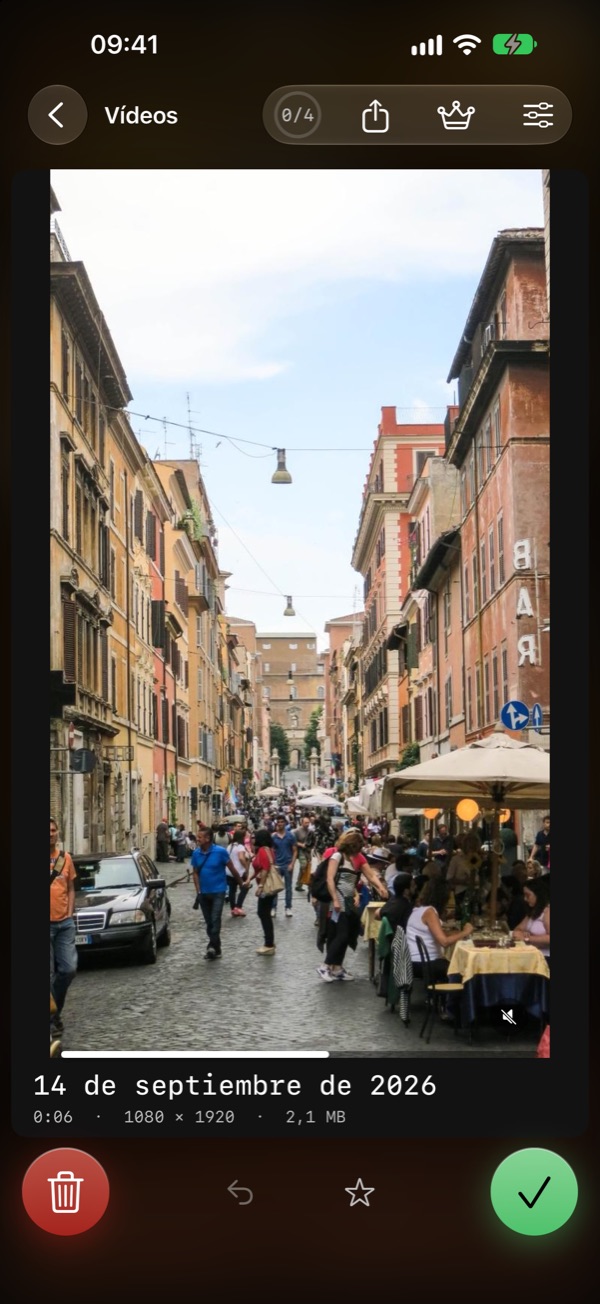
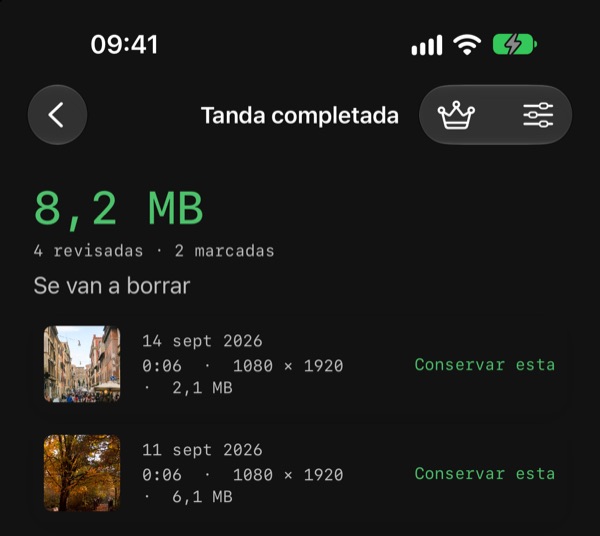
Todo pasa en el iPhone: sin cuentas, sin subir nada a ningún sitio y sin anuncios. Repasar fotos es gratis cada día; el modo Vídeos es parte de Limina Pro.