Cómo borrar fotos duplicadas y parecidas en el iPhone
Las fotos «repetidas» del carrete no son todas iguales, y cada tipo se limpia de una forma distinta:
- Copias: la misma foto o el mismo vídeo guardado dos veces, por ejemplo al importar o al reenviarlo.
- Ráfagas: las decenas de fotos que dispara la cámara de un tirón.
- Fotos parecidas: los cinco intentos que haces a mano para que salga bien la foto de grupo.
Fotos resuelve bien las dos primeras. La tercera, no.
1. Copias: la colección Duplicados
En la app Fotos, ve a Colecciones › Más ítems › Duplicados. Verás cada grupo de copias junto. Toca Fusionar en un grupo y después Fusionar [número] ítems.
Según Apple, al fusionar se queda la versión de más calidad, con los datos de todas las copias, y el resto va a Eliminados. Si no tienes copias, la colección Duplicados ni siquiera aparece.
2. Ráfagas: quédate solo con las buenas
Las ráfagas están en Colecciones › Tipos de contenido › Ráfagas. Abre una y toca Ráfaga ([número]). Unos puntos grises debajo de las miniaturas marcan las fotos que iOS te sugiere conservar. Toca el círculo de cada foto que quieras guardar y luego OK.
iOS te pregunta entonces qué hacer con el resto: elige Conservar solo [número] favoritas y las demás van a «Eliminados». Una ráfaga de treinta fotos se queda en dos o tres.
3. Fotos parecidas: a mano
Si no son copias exactas ni una ráfaga, Fotos no las agrupa: para la app son fotos distintas, aunque las hicieras en el mismo segundo. Toca ir una por una: ábrelas, desliza entre ellas, marca con el corazón la que vale, y luego Seleccionar para borrar el resto.
Es el caso más habitual y el más lento, porque además hay que encontrarlas entre miles de fotos.
4. No te olvides de «Eliminados»
Nada de lo anterior libera espacio todavía: todo va a Eliminados, donde iOS lo guarda 30 días. Para recuperar el espacio ya, ve a Colecciones › Más ítems › Eliminados, desbloquéala con Face ID, toca Seleccionar y elimina lo que no quieras.
Ojo si usas Fotos de iCloud: lo que borras en el iPhone se borra también en tus otros dispositivos y en iCloud.
El atajo: Limina
Limina es una app que he hecho yo para limpiar la fototeca deslizando. Para las repetidas tiene dos modos:
- Ráfagas (gratis): te enseña cada ráfaga de la cámara entera, con la foto que Limina recomienda marcada con una estrella. Tocas Se queda en las que quieres y el resto se marca para borrar de un toque. Si las quieres todas, Guardar toda la ráfaga.
- Similares (Limina Pro): encuentra las fotos casi idénticas que hiciste a mano, las del mismo segundo y el mismo sitio, y te las enseña igual que una ráfaga. Es justo el caso que Fotos no cubre.
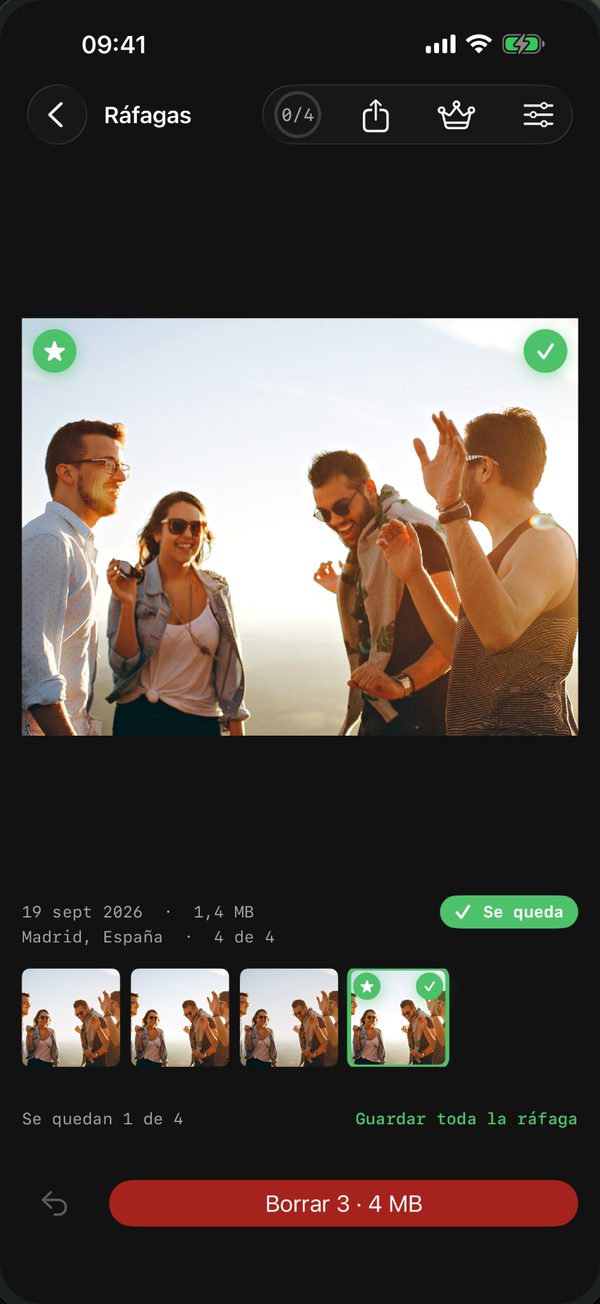
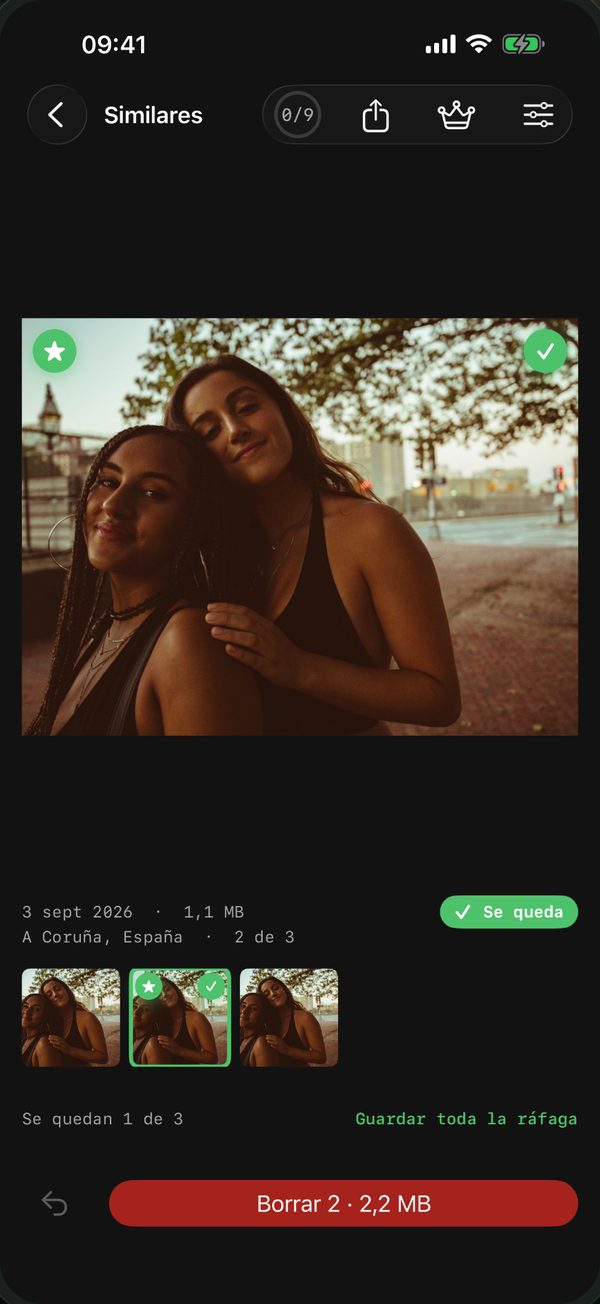
Para recomendar una foto, Limina compara en el propio iPhone cuál ha salido mejor, con las caras incluidas. Al acabar la ronda te dice cuánto espacio vas a liberar, y no se borra nada hasta que lo confirmas. Lo borrado va a «Eliminados», así que siempre hay vuelta atrás.
Lo que Limina no hace es fusionar copias exactas: para eso, la colección Duplicados de Fotos ya funciona bien.
Todo pasa en el iPhone: sin cuentas, sin subir nada a ningún sitio y sin anuncios.