Cómo limpiar fotos y vídeos de un USB o SSD desde el iPhone
Pasar las fotos a un disco para liberar el iPhone funciona… hasta que el disco se llena de lo mismo: ráfagas, vídeos que nadie va a volver a ver y copias de copias. No hace falta un ordenador para limpiarlo. Desde el iPhone 15, con USB-C, el disco se conecta directamente, y con un adaptador también vale un iPhone con Lightning.
1. Lo que necesitas
- iPhone con USB-C (iPhone 15 y posteriores): conecta el pendrive o el SSD al puerto de carga, directamente o con un cable USB-C.
- iPhone con Lightning: necesitas el adaptador de Lightning a USB 3 para cámaras de Apple.
- Discos duros de los de antes: suelen necesitar más corriente de la que da el iPhone. Con USB-C, usa un hub USB con alimentación. Con Lightning, conecta el adaptador USB 3 a un cargador.
El disco tiene que tener una sola partición y uno de estos formatos: APFS, APFS (encriptado), macOS Plus (HFS+), exFAT, FAT32 o FAT.
Si tu disco está en NTFS, el formato habitual de Windows, no está en la lista de Apple. exFAT lo entienden a la vez el iPhone, el Mac y Windows. Eso sí, cambiar el formato borra todo el disco, así que copia antes lo que tenga.
2. Ábrelo en Archivos
Abre la app Archivos, toca Explorar y, debajo de Ubicaciones, toca el nombre del disco. Si no ves Ubicaciones, vuelve a tocar Explorar.
Desde ahí puedes abrir cada foto o vídeo, ordenar una carpeta por tamaño y borrar lo que no quieras manteniéndolo pulsado.
Según el disco, lo que borras puede ir a su papelera o desaparecer sin vuelta atrás. Si hay algo que no quieras perder, cópialo antes a otro sitio.
3. Dónde se atasca Archivos
Archivos sirve para mover cosas, pero no para repasar miles de fotos:
- Enseña nombres de archivo y miniaturas pequeñas, no la foto a pantalla completa con su fecha y su tamaño.
- Ordena por tamaño carpeta a carpeta, no el disco entero.
- No te dice qué fotos son casi iguales ni cuáles son copias de otra.
El atajo: Limina
Limina es una app que he hecho yo para limpiar la fototeca deslizando, y también lee discos externos. En Disco externo eliges el disco, entero o solo una carpeta, y lo repasas con los mismos gestos: a un lado lo que se queda, al otro lo que se va.
- Fotos: las más antiguas primero.
- Vídeos: los más largos primero, que es donde están los gigas.
- Similares: fotos casi idénticas y copias de la misma foto, agrupadas para que te quedes con una.
- Archivos más grandes: fotos y vídeos, los más grandes primero.
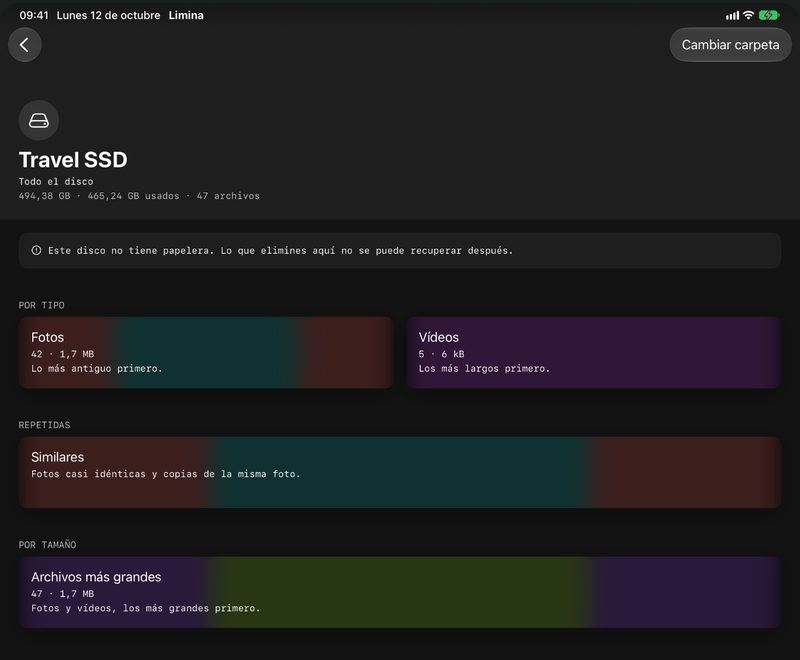
Antes de borrar te avisa de adónde va lo eliminado: a la papelera del disco o, si el disco no tiene, de que no se podrá recuperar. Si lo desconectas a medias, lo que habías marcado sigue marcado. Y Olvidar disco solo hace que Limina deje de leerlo: no borra nada.
Todo pasa en el iPhone o el iPad: sin cuentas y sin subir nada a ningún sitio. El disco externo es parte de Limina Pro.